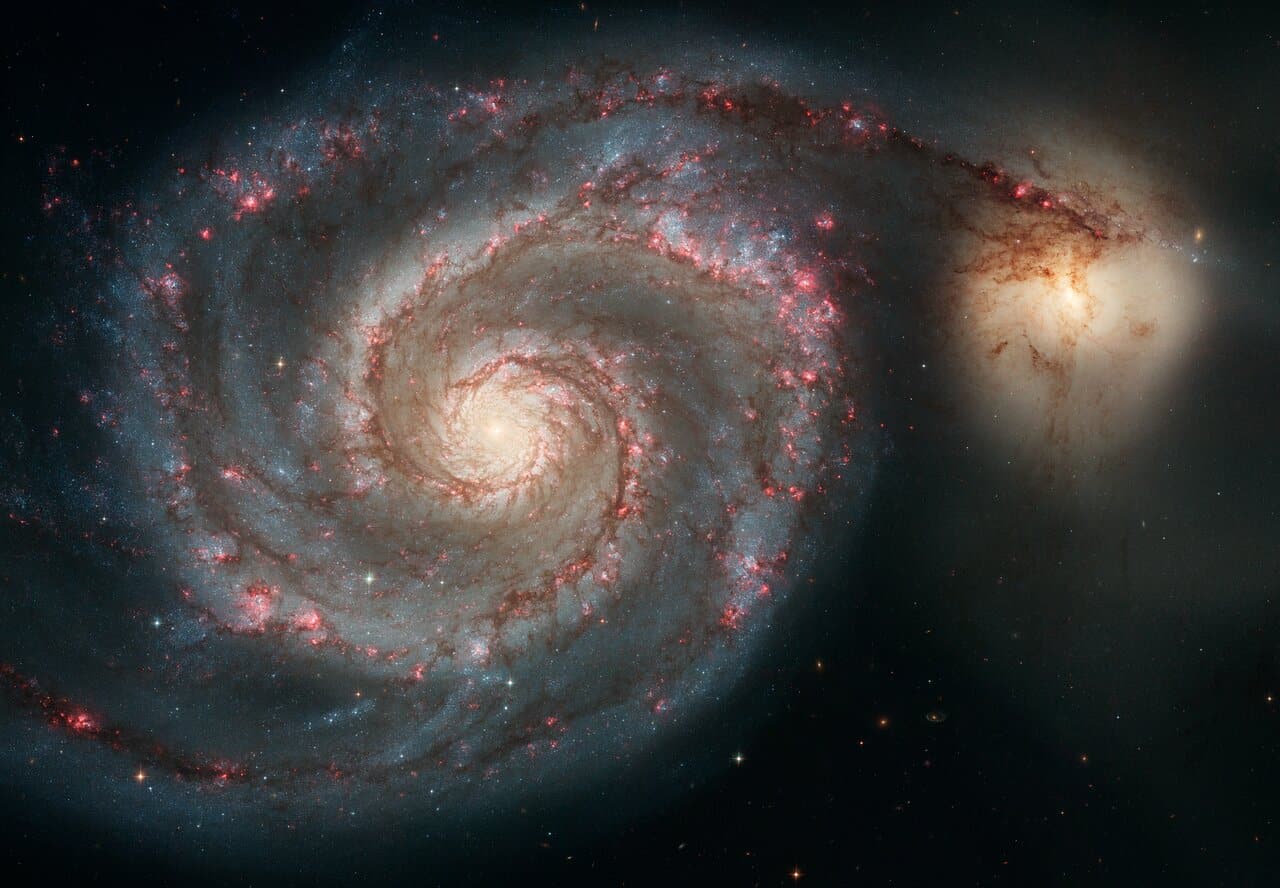
Eine Monochromkamera kann schöne Farbbilder erzeugen. Dazu wird dasselbe Motiv durch mehrere Filter fotografiert, und anschließend werden die so entstandenen Bilder zusammengefügt. Mit einer zusätzlichen Luminanzebene lassen sich Details und Farben separat bearbeiten: Das ist das Prinzip der LRGB-Bearbeitung.
In diesem Tutorial werden Sie Ihre roten, grünen und blauen Ebenen zusammenfügen, eine einfache Maske erstellen, um eine Galaxie zu bearbeiten, ohne den gesamten Himmel zu verändern, und anschließend die Luminanz hinzufügen.
Verstehen, woher die Farbe kommt
Die Mono-Kamera misst die Lichtmenge für jedes Pixel. Der davor angeordnete Filter bestimmt, welcher Teil des Spektrums erfasst wird.
Mit einem Rotfilter erhalten Sie also ein Graustufenbild, das das im roten Bereich empfangene Licht darstellt. Das gleiche Prinzip gilt für den Grün- und den Blaufilter. Die Software ordnet anschließend jedes Bild dem entsprechenden Kanal zu.
- R (rot): liefert den roten Kanal
- G (grün): liefert den grünen Kanal
- B (blau): liefert den blauen Kanal
- L (Luminanz): Liefert ein detailreiches, helles Bild, sofern die Aufnahmen von guter Qualität sind
R + G + B ergeben bereits ein Farbbild. Die L-Schicht vervollständigt das Ergebnis anschließend. Ein einzelnes, ohne Filter aufgenommenes Schwarz-Weiß-Bild reicht nicht aus, um die tatsächlichen Farben des Objekts wiederzugeben. Die NASA veranschaulicht dieses Prinzip anhand eines Komposition, die durch drei Filter entstanden ist.
1. Die vier Ausgangsbilder vorbereiten
Um dieses Tutorial nachzuvollziehen, benötigen Sie PixInsight und vier Bilder desselben Bildfelds: L, R, G und B.
Diese Bilder müssen bereits kalibriert und nach Filtern getrennt gestapelt worden sein. Man bezeichnet sie als „Master“. Die Aufnahme und das Stapeln sind ein vorbereitender Schritt: Sie nehmen mehrere Belichtungen mit jedem Filter auf und fügen diese anschließend zusammen, um das Signal-Rausch-Verhältnis zu verbessern.
Überprüfen Sie vor dem Zusammenbau drei Punkte:
- Die Sterne überlagern sich. Richten Sie die Master-Dateien bei Bedarf mit StarAlignment unter Verwendung einer gemeinsamen Referenz aus.
- Die Abmessungen und der Bildausschnitt sind identisch. Schneiden Sie alle Ebenen auf die gleiche Weise zu, um die unbrauchbaren Ränder zu entfernen. Wenn Ihre Farbbilder mit Binning 2 und die Luminanzbilder mit Binning 1 aufgenommen wurden, müssen sie auf denselben Maßstab gebracht und korrekt ausgerichtet werden.
- Der Himmel weist keinen starken Farbverlauf auf. Möglicherweise ist eine Korrektur mit „DynamicBackgroundExtraction“ oder „AutomaticBackgroundExtractor“ erforderlich. Flats korrigieren insbesondere Vignettierung und Staub; sie ersetzen jedoch nicht grundsätzlich eine Korrektur des Himmelsgradienten.
Bewahren Sie die Originalvorlagen auf und arbeiten Sie mit Kopien. Die Bedeutung der Ausrichtung, des einheitlichen Bildausschnitts und der Vorbereitung des Himmelshintergrunds wird ebenfalls im Offizielles Siril-Tutorial zur RGB-Komposition.
2. Die roten, grünen und blauen Schichten zusammenfügen
Öffnen Sie Ihre vier Master-Bilder in PixInsight. Um sie leicht unterscheiden zu können, geben Sie ihnen Bezeichnungen wie master_R, master_G, master_B und master_L.
Öffnen Sie LRGBCombination, setzen Sie die Einstellungen zurück und gehen Sie dann wie folgt vor:
- Deaktivieren Sie „L“, um nur die drei Farbkanäle beizubehalten.
- Weisen Sie „master_R“ dem Kanal R zu.
- Weisen Sie „master_G“ dem Kanal G zu.
- Weisen Sie „master_B“ dem Kanal B zu.
- Führen Sie den Vorgang insgesamt durch, um ein neues Image zu erstellen.
Sie erhalten Ihr erstes RGB-Bild. Ein Farbstich oder ein sehr dunkles Erscheinungsbild zu diesem Zeitpunkt bedeutet nicht, dass die Bildzusammenführung fehlgeschlagen ist: Es müssen noch die Farben kalibriert und die schwachen Signale sichtbar gemacht werden.
3. Die Farben vor der Bildbearbeitung kalibrieren
Verwenden Sie „PhotometricColorCalibration“ (PCC). Dieses Tool nutzt die Sterne im Bildausschnitt sowie Katalogreferenzpunkte, um die Kanäle auszugleichen.
Bearbeiten Sie das RGB-Bild noch im linearen Modus, d. h. bevor die Pixel tatsächlich gestreckt werden. Geben Sie die vom Werkzeug angeforderten Koordinaten des Bildausschnitts, die Brennweite und die Pixelgröße ein. Diese müssen mit dem zu bearbeitenden Bild übereinstimmen, insbesondere wenn es aus einer Aufnahme mit Binning stammt. Starten Sie den Vorgang und überprüfen Sie, ob er fehlerfrei abgeschlossen wird. Das PCC-Tutorial von Alejandro Tombolini präzisiert diese Linearitätsanforderung.
Sollte ein unerwünschter Grünstich bestehen bleiben, kann SCNR Abhilfe schaffen: Wählen Sie „Green“, den Schutz „Average Neutral“, und vergleichen Sie dann das Vorher-Nachher-Ergebnis, indem Sie den Wert „Amount“ anpassen. Diese Korrektur ist optional; ein systematisch angewendeter Maximalwert kann zu viel Farbe entfernen. Die SCNR-Leitfaden von Jon Rista beschreibt die Verwendung nach der Kalibrierung im Detail.
4. Details durch Dehnung hervorheben
In PixInsight ermöglicht die ScreenTransferFunction (STF) die Anzeige eines dunklen Bildes, ohne dessen Pixel zu verändern. Eine STF-Vorschau stellt somit keine im Bild gespeicherte Bildstreckung dar.
Für einen ersten einfachen Versuch:
- Zeigen Sie Ihr RGB mit einer automatischen STF an, wobei die RGB-Kanäle nach der Kalibrierung miteinander verknüpft bleiben.
- Öffnen Sie „HistogramTransformation“.
- Ziehen Sie das Dreieck für eine neue STF-Instanz auf die untere Leiste von „HistogramTransformation“, um die Einstellungen zu übertragen.
- Deaktivieren Sie die STF-Anzeige und wenden Sie anschließend „HistogramTransformation“ auf die RGB-Daten an.
- Überprüfen Sie das Ergebnis. Sollte der Kern zu weiß werden oder die leichten Dehnungen verschwinden, brechen Sie den Vorgang ab und wählen Sie eine sanftere Dehnung.
Führen Sie diesen Schritt separat auf der Ebene L durch. Beide Bilder müssen vor der endgültigen Zusammenführung eine einheitliche Helligkeit aufweisen. Die Übertragung von STF in das Histogramm wird im Einführungshandbuch zu PixInsight Resources.
5. Eine einfache Maske für die Galaxie erstellen
Eine Maske gibt der Software vor, wo eine Korrektur vorgenommen werden soll. Stellen Sie sich eine Schablone mit fließenden Rändern vor:
- Weiß : Die Behandlung gilt in vollem Umfang
- Schwarz : Das Gebiet steht unter Naturschutz
- Grau : Die Behandlung gilt nur teilweise
Um die Farben der Galaxie zu verstärken und gleichzeitig den Himmelshintergrund zu erhalten, suchen Sie nach einer Maske, auf der die Galaxie hell und der Himmel dunkel dargestellt ist.
Wählen Sie Ihre gestreckte RGB-Auswahl aus und öffnen Sie anschließend „RangeSelection“. Setzen Sie die Einstellungen zurück, aktivieren Sie „Lightness“ und öffnen Sie die Echtzeit-Vorschau.
- Lassen Sie „Upper limit“ auf 1 eingestellt, wobei „Invert“, „Link range limits“ und „Screening“ deaktiviert bleiben.
- Passen Sie den Wert für „Lower limit“ schrittweise an, um den Himmelshintergrund zu entfernen, ohne dabei die Arme der Galaxie zu beeinträchtigen.
- Passen Sie den Wert für „Fuzziness“ an, um die Auswahl weicher zu gestalten.
- Passen Sie den Wert für „Smoothness“ an, um die Konturen weicher zu gestalten.
- Erstellen Sie die Maske, sobald die Auswahl passt.
Wenn nur der Kern und einige Sterne hell bleiben, ist Ihre Auswahl zu eng gefasst, um die Arme zu bearbeiten. Wenn ein großer Bereich des Himmels um die Galaxie herum hell wird, ist sie zu breit. Es gibt keinen allgemeingültigen Wert: Die richtige Einstellung hängt von Ihrem Bild und dessen Dehnung ab.
Auch helle Sterne können ausgewählt werden. Diese erste Maske isoliert die Galaxie zwar nicht perfekt, ermöglicht es aber bereits, lokale Bildbearbeitung zu verstehen und zu üben. Um die Einstellungen vertiefen zu wollen, lesen Sie den Abschnitt über Masken im Anleitung von Richard Beauregard.
6. Die Maske anwenden und die Farben intensivieren
Aktivieren Sie das RGB-Bild, wählen Sie dann „Maske > Maske auswählen“ und wählen Sie die erstellte Maske aus. Vergewissern Sie sich, dass sie aktiviert ist.
In der Standardansicht werden die geschützten Bereiche durch eine rote Überlagerung angezeigt. Um die tatsächlichen Farben zu sehen, deaktivieren Sie „Show Mask“. Die Maske bleibt weiterhin aktiv: Die Ausblendung der Anzeige und die Deaktivierung des Schutzes sind zwei unterschiedliche Vorgänge. Die Befehle zur Maskenverwaltung werden von Alejandro Tombolini ausführlich beschrieben.
Öffnen Sie nun „CurvesTransformation“:
- Aktivieren Sie die Echtzeit-Vorschau.
- Wählen Sie „S“ (Sättigung) aus.
- Setzen Sie einen Punkt etwa in der Mitte der Diagonale und heben Sie ihn leicht an.
- Beobachten Sie die Galaxie, die Sterne und die Veränderungen am Himmel.
- Wenden Sie es an, wenn Ihnen das Ergebnis zusagt.
Beginnen Sie mit einer kleinen Korrektur. Die Arme können an Farbe gewinnen, ohne dass das Rauschen im Hintergrund des Himmels deutlich stärker sichtbar wird. Setzen Sie die Kurve vor einem neuen Durchgang zurück, um zu vermeiden, dass Sie versehentlich dieselbe Einstellung wiederholen.
7. Die Maske umkehren, um den Himmel zu bearbeiten
Wählen Sie „Maske“ > „Maske umkehren“. Blenden Sie die Überlagerung vorübergehend wieder ein: Die Galaxie sollte nun stärker ausgeblendet und der Himmelshintergrund deutlicher sichtbar sein.
Mit „CurvesTransformation“ können Sie die Sättigung des Himmels sanft reduzieren, falls noch Farbflecken zu sehen sind: Wählen Sie „S“ aus und senken Sie die Kurve leicht ab. Um den Himmel dunkler zu machen, wählen Sie stattdessen „RGB/K“ aus und senken Sie einen Mittelwert ganz leicht ab. Vergleichen Sie die Vorschau, bevor Sie die jeweilige Korrektur anwenden.
Das Ziel ist es, einen gleichmäßigen Hintergrund zu erzielen und dabei die geringen Ausdehnungen beizubehalten. Vermeiden Sie es, den Hintergrund bis ins absolute Schwarz zu verstärken: Dies kann dazu führen, dass nützliche Signale verloren gehen und ein sichtbarer Übergang um die Galaxie herum entsteht.
Verwenden Sie nach dieser Bearbeitung „Maske > Maske entfernen“, um die globalen Bearbeitungsschritte vorzubereiten.
8. Die Luminanz hinzufügen, um Details wiederherzustellen
Eine Faltung kann das RGB-Bild vor dem Hinzufügen von L glätten. Dieser Schritt kann bestimmte Farbfehler verringern, ist jedoch optional. Um dies auszuprobieren, wenden Sie eine leichte Faltung auf eine Kopie des RGB-Bildes an, ohne dass eine Maske aktiv ist. Überprüfen Sie anschließend, ob bei der Zusammenführung keine farbigen Halos um die Sterne entstehen.
So kombinieren Sie die Leuchtdichte mit den Farben:
- Öffnen Sie LRGBCombination und setzen Sie die Einstellungen zurück.
- Aktivieren Sie nur das Kontrollkästchen „L“ und wählen Sie dann die von Ihnen vorbereitete Leuchtdichte aus.
- Deaktivieren Sie R, G und B.
- Wenden Sie den Vorgang dieses Mal auf das vorhandene RGB-Bild an.
Vergleichen Sie das Ergebnis mit dem reinen RGB-Bild. Die Luminanz sollte Details hervorheben, ohne die Farben übermäßig blass erscheinen zu lassen. Passen Sie gegebenenfalls das Helligkeitsgleichgewicht zwischen L und RGB an und probieren Sie anschließend einen geringeren L-Anteil aus. Diese Vorgehensweise wird von Juan Conejero auf der PixInsight-Forum.
Bild überprüfen und speichern
Betrachten Sie zunächst das gesamte Bild und anschließend einige Bereiche bei 100 %: den Kern der Galaxie, die schwachen Arme und die hellen Sterne. Ein farbiger Rand kann auf eine fehlerhafte Ausrichtung hinweisen; ein Halo um die Galaxie herum kann durch eine zu abrupte Maske oder eine zu starke Korrektur verursacht werden.
Behalten Sie eine Arbeitsversion in PixInsight bei. Um die Bearbeitung an anderer Stelle fortzusetzen, exportieren Sie eine Kopie als 16-Bit-TIFF. Für den Blog bereiten Sie eine in der Größe angepasste JPEG-Version vor, die für die übliche Darstellung im Web in sRGB konvertiert wurde.
Ihr oberstes Ziel ist eine übersichtliche Bildkomposition, ausgewogene Farben und unauffällige Übergänge. Speichern Sie diese Version, bevor Sie weitere Korrekturen vornehmen: Sie dient Ihnen als Vergleichsgrundlage, um zu beurteilen, ob jede einzelne Bearbeitung das Bild tatsächlich verbessert.
Quellen: PCC-Tutorial – Alejandro Tombolini ; SCNR-Leitfaden – Jon Rista ; Einführungshandbuch – PixInsight-Ressourcen ; Anleitung zu Masken – Richard Beauregard ; Anleitung zur RGB-Komposition – Siril ; PixInsight-Forum – Juan Conejero
Siehe auch auf Deep Space Astronomy: Entfaltung in der Astronomie: von Hubble bis BlurXTerminator ; Player One Astronomie
Unterschrift: CBurkhalter